|
[リンコムネクスト2] MX版ネクスト2インストールのトラブルシューティング
|
|||||||||||||||||||||||||
|
|
|||||||||||||||||||||||||
|
この資料は以下の製品について記述したものです。
|
|||||||||||||||||||||||||
|
概要
|
|||||||||||||||||||||||||
|
MX版のネクスト2では、インストールしてサーバを再起動後の最初のアクセスで初期設定が行われます。
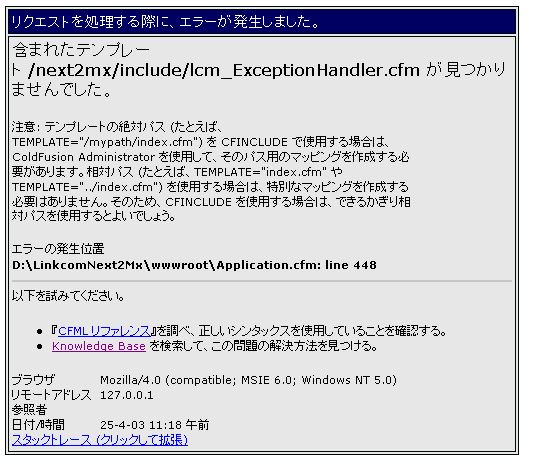
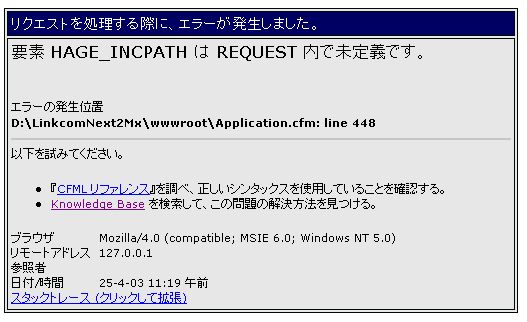
この初期設定を行うページへは、「スタートメニュー」の「リンコムネクスト2トップページ」からアクセスします。アクセス後、数分間初期化処理が行われ、正常に完了すると、「初期設定が完了しました。ColdFusion Serverのサービスを再起動後に、このページをリロード(再読込)してください。」というメッセージが表示されます。 この時、このメッセージが出ずに、ColdFusionのエラーが出力されたり、メッセージは出るがCF再起動後の再読込時にColdFusionエラーが出力される場合があります。 (添付ファイル1、添付ファイル2) この文書ではその原因と回避方法を説明します。
|
|||||||||||||||||||||||||
|
詳細
|
|||||||||||||||||||||||||
|
■ColdFusion MXには最新のアップデータ3を適用済ですか?まだの場合は、まずColdFusion MXのアップデータ3を適用してください。ColdFusioin MXのアップデータは、
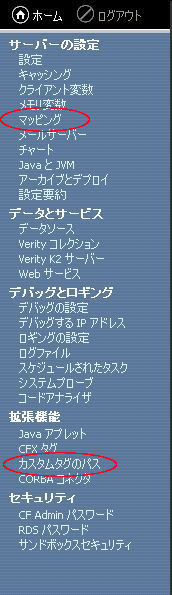
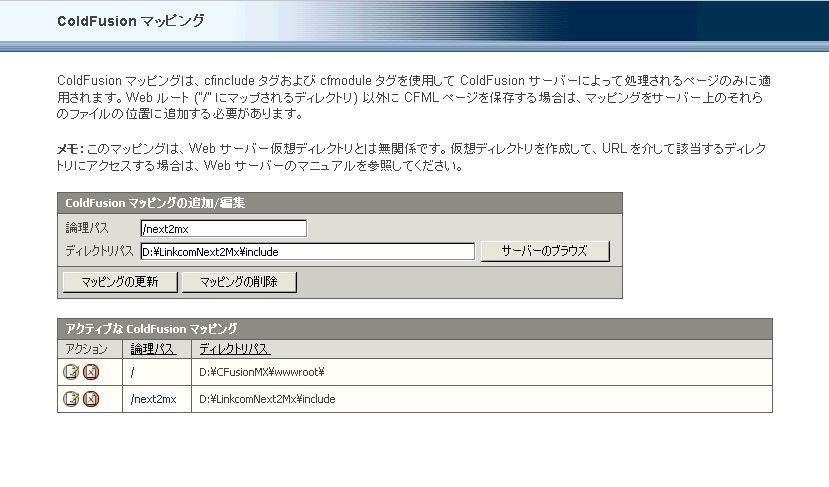
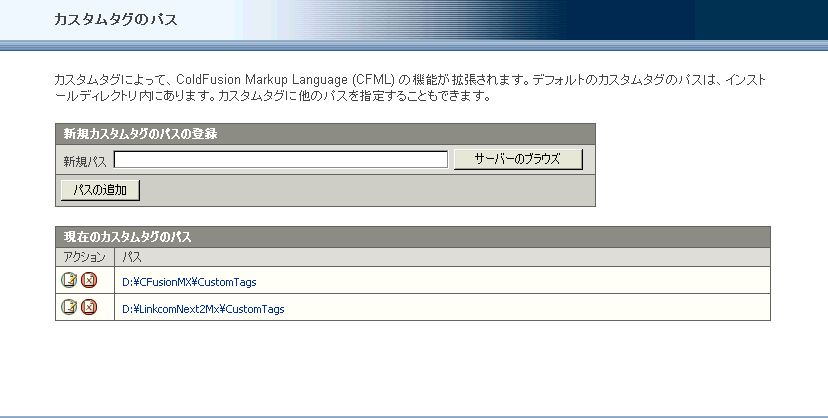
http://www.macromedia.com/jp/support/coldfusion/downloads_updates.html からダウンロードできます。 ■リンコムネクスト2MXをインストールする時は、ColdFusion MX と、WEBサーバのサービスを停止してください。 ■以前にネクスト2MXをインストールしたことのあるコンピュータですか?その場合は、以下の手順で、確実にアンインストールしてください。以前のインストールが設定した環境が残っていると、再インストールに失敗することがあります。 [アンインストール手順] 1. 「プログラムの追加と削除」でリンコムネクスト2MXを削除します。 2. 削除したネクスト2MXが使用していた仮想ディレクトリをIISから削除します。 3. 削除したネクスト2MXが使用していたColdFusionマッピングをColdFusion MX Administratorで削除します。 4. 削除したネクスト2MXが使用していたカスタムタグのパスをColdFusion MX Administratorで削除します。 5. 削除したネクスト2MXが使用していたJDBCデータソースをColdFusion MX Administratorで削除します。 6. ColdFusion MX Application Server サービスを再起動します。 ■ちゃんとアンインストールしたのに、再インストールしたネクスト2MXでColdFusionエラーになる場合 以下の手順でColdFusion MX Administratorの設定を確認・設定してください。 [ColdFusion MX Administratorの設定の確認] 1. ColdFusion MX Administratorにログインします。 2. インストール時に指定したIISの仮想ディレクトリ(エイリアス)が登録されているかどうか確認します。設定されていない場合は、「コントロールパネル」→「管理ツール」→「インターネットサービスマネージャ」(Windows2000の場合)で、手動で設定してください。 3. マッピング、カスタムタグのパスの設定を確認します。(添付ファイル 3) インストール時に指定した値が設定されていない場合は、ColdFusion MX Administratorで手動で設定してください。 例)
※カスタムタグのパスは、ColdFusion起動時に、一覧の上から順にサーチされます。カスタムタグ名が競合する場合は、最初のひとつだけが有効です。同名のカスタムタグが存在する可能性がある場合(CF5版との共存環境など)は、ネクスト2MXのカスタムタグディレクトリが、一覧の一番上にくるようにしてください。 3.ColdFusion MX Application Server サービスを再起動します。 4.ネクスト2トップページにアクセスします。 初期設定がまだされていない場合は、「初期設定完了」という表示が出るので、ColdFusion Application Serverサービスを再起動してからリロード(再読込)します。 ■WEBサーバのColdFusionMX用の設定が適切に行われていない場合 IISやApacheをColdFusionMX用に設定したり初期化するために、
|
|||||||||||||||||||||||||
|
原因
|
|||||||||||||||||||||||||
|
|
|||||||||||||||||||||||||
|
解決策
|
|||||||||||||||||||||||||
|
-
|
|||||||||||||||||||||||||
| 補足
|
|||||||||||||||||||||||||
|
|
|||||||||||||||||||||||||
| 添付ファイル
|
|||||||||||||||||||||||||
|
|||||||||||||||||||||||||
| 関連情報
|
|||||||||||||||||||||||||
|
|
|||||||||||||||||||||||||
| キーワード
|
|||||||||||||||||||||||||